
Публикация в магазинах приложений
Как опубликовать приложение Revs App: Google Play (AAB), App Store (IPA), RuStore, AppGallery, Galaxy Store и Xiaomi GetApps (APK). Пошаговый порядок и требования магазинов.
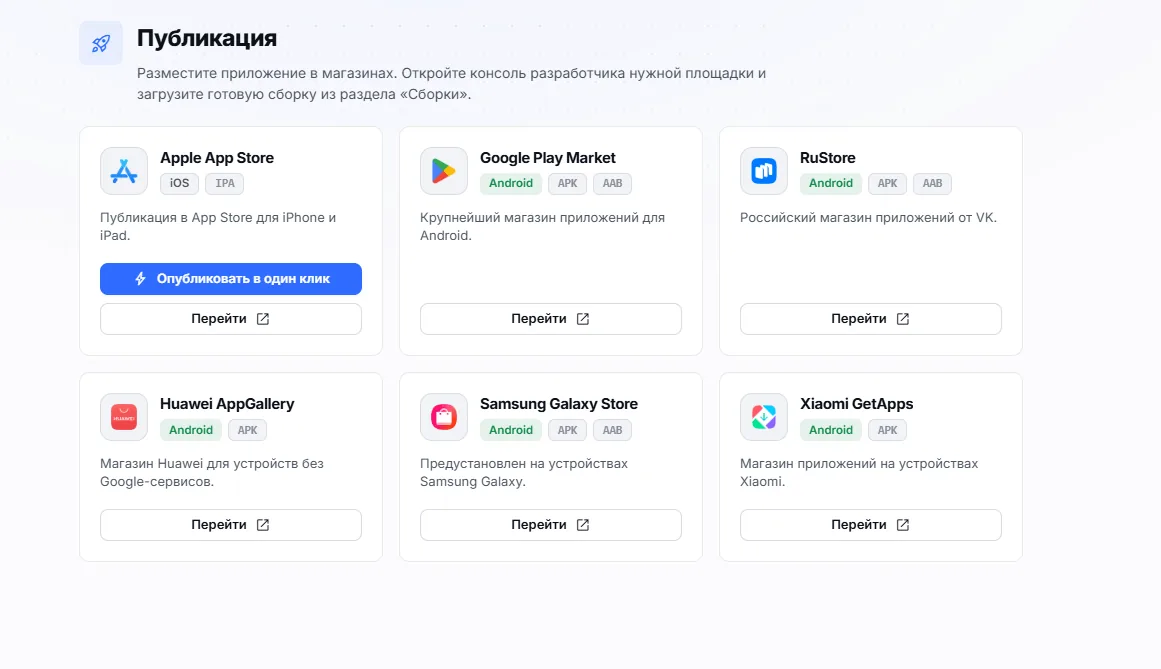
Когда приложение собрано и подписано, его нужно разместить в магазинах. Принцип везде одинаковый: откройте консоль разработчика площадки и загрузите готовую сборку из раздела Сборки. Раздел Публикация в Revs App подсказывает, что и куда загружать.
Google Play (Android)
- Заведите аккаунт Google Play Console (разовая плата за аккаунт разработчика).
- Создайте приложение, заполните карточку: описание, скриншоты, иконку, категорию, политику конфиденциальности.
- Загрузите сборку AAB из раздела Сборки.
- Отправьте на проверку. После одобрения приложение появится в Google Play.
App Store (iOS)
- Заведите аккаунт Apple Developer и настройте ключ App Store Connect в разделе iOS.
- В App Store Connect создайте приложение и заполните карточку.
- Отправьте сборку на ревью через панель Revs App. Можно сначала раздать её тестировщикам через TestFlight.
- После одобрения приложение можно опубликовать в App Store.
RuStore, AppGallery, Galaxy Store, Xiaomi GetApps
Эти магазины обычно принимают APK:
- Зарегистрируйтесь в консоли разработчика площадки (RuStore, Huawei AppGallery, Samsung Galaxy Store, Xiaomi GetApps).
- Создайте приложение и заполните карточку.
- Загрузите сборку APK из раздела Сборки.
- Отправьте на модерацию.
Порядок публикации (рекомендуемый)
- Соберите нужный формат: AAB для Google Play, APK для остальных Android-магазинов, IPA для App Store.
- Подготовьте карточку (описание, скриншоты, иконка, политика конфиденциальности).
- Загрузите сборку в консоль магазина и отправьте на проверку.
- Дождитесь одобрения - сроки ревью зависят от площадки (от часов до нескольких дней).
Чтобы пройти ревью
Другие частые требования:
- Политика конфиденциальности по ссылке (обязательна почти везде).
- Корректные скриншоты и описание без «кликбейта».
- Возрастная категория и разрешения.
Обновление приложения
- Внесите изменения в настройках.
- Поднимите Version Code (и при необходимости Version Name) в Основном.
- Соберите новую сборку и загрузите её в магазин как обновление.
Возможные ошибки
- Магазин отклонил обновление - не увеличен Version Code. Поднимите его и пересоберите.
- App Store отклонил как «просто сайт» - добавьте нативные функции (push, меню, офлайн) и опишите их в заметке для ревью.
- «Не удалось запустить публикацию» / «Не удалось получить ссылку» - обновите страницу и повторите; сборку всегда можно скачать из раздела Сборки.